Як встановити Torgsoft IPBanGUI
Оскільки програма Torgsoft IPBanGUI працює на основі IPBan, почати встановлення необхідно з неї. Якщо IPBan вже встановлено на вашому сервері, можна переходити до встановлення самого IPBanGUI.
Встановлення IPBan
Налаштування політики аудиту
На сервері, комбінацією клавіш Win + R виконуємо команду secpol.msc після чого, відкриється вікно Local Security Policy.
Переходимо за шляхом Security-Settings > Local-Policies > Audit-Policy
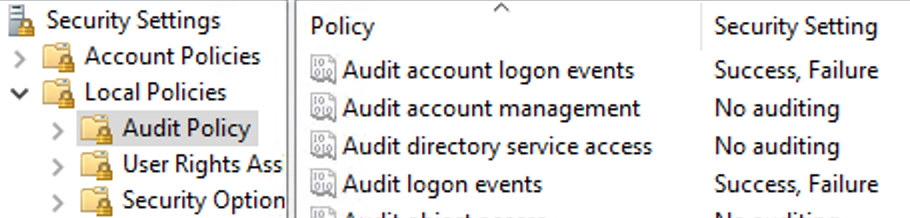
Для політик Audit logon events та Audit account logon events вмикаємо реестрацію Success та Failure подій.
Встановлення IPBan
Створюємо папку з ім'ям IPBan наприклад C:\Program Files\IPBan.
Завантажуємо архів з програмою IPBan (opens in a new tab) актуальної версії, з назвою IPBan-Windows-x64.zip.
Після розархівуємо всі файли в раніше створену папку IPBan. Запускаємо файл DigitalRuby.IPBan.exe з правами адміністратора.
Рекомендуємо протестовану версію IPBan 2.0.1
Створення служби
Після завершення встановлення IPBan, від імені адміністратора відкриваємо командний рядок cmd та виконуємо команду:
sc create IPBAN binPath="C:\Program Files\IPBan\DigitalRuby.IPBan.exe" DisplayName= "IPBan" type=own start=auto
При створенні служби, зверніть увагу на шлях до файлу DigitalRuby.IPBan.exe.
Встановлення Torgsoft IPBanGUI
Встанвіть пакет .NET після завантажте останню версію IPBanGUI.
Завантажуємо програму Torgsoft IPBanGUI.
З архіву перемістіть папку IPBanGUI до папки в яку було встановлено програму IPBan,
наприклад: C:\Program Files\IPBan\IPBanGUI. Для зручності створіть ярлик файлу IPBanGUI.exe на робочий стіл.
Після запуску, оберіть теку де розміщено IPBan C:\Program Files\IPBan.